
Stockage Google plein : que faire ?
« Votre espace de stockage est presque plein » : quand ce message arrive, Gmail, Google Photos et Google Drive sont tous concernés, car ils partagent le même espace. Ce guide vous montre d’abord ce qui l’occupe vraiment, puis sept façons de le libérer, de la plus simple à la plus efficace. Toutes fonctionnent sans application ; quand Diluza peut aller plus vite, nous le disons, et nous disons aussi ce qu’elle ne fait pas.
Ce qui occupe vos 15 Go
Chaque compte Google inclut jusqu’à 15 Go gratuits, partagés entre Gmail, Google Drive et Google Photos. Deux sauvegardes y sont aussi comptabilisées : celle de WhatsApp sur Android, et la sauvegarde Android de votre téléphone (SMS et MMS, historique des appels, paramètres, données des applications). Si vous avez souscrit un forfait Google One, c’est ce forfait qui est partagé de la même façon.
Un fichier qu’on vous partage ne compte que pour son propriétaire. Il utilise en revanche votre espace si vous en faites une copie, si vous ajoutez vos propres fichiers dans un dossier partagé avec vous, ou si on vous en transfère la propriété.
- Ouvrez one.google.com/storage en étant connecté au bon compte. Sur téléphone, la rubrique Stockage du menu de l’application Google Drive mène à la même page.
- Regardez la répartition : Google Drive, Gmail et Google Photos, mais aussi, le cas échéant, la sauvegarde de l’appareil et, en dépliant la dernière ligne, les autres applications, dont WhatsApp.
- Commencez par le service qui pèse le plus : c’est là que chaque suppression rapporte le plus.
Ce qui se passe quand le stockage est plein
Vos fichiers restent en sécurité et vous accédez toujours à votre compte, mais plus rien de nouveau n’entre :
- Gmail : vous ne pouvez plus envoyer ni recevoir d’e-mails ; ceux qu’on vous envoie sont renvoyés à leur expéditeur.
- Google Photos : vos photos et vidéos ne sont plus sauvegardées.
- Google Drive : impossible d’importer de nouveaux fichiers, la synchronisation avec votre ordinateur s’arrête, et vous ne pouvez plus créer de fichiers Docs, Sheets ou Slides. Tant que vous n’avez pas libéré d’espace, personne ne peut plus modifier ni copier vos fichiers.
- WhatsApp : sa sauvegarde, qui puise dans le même espace, est elle aussi concernée.
Si vous restez au-delà de votre quota pendant deux ans, Google peut supprimer vos contenus dans Gmail, Google Photos, Google Drive et la sauvegarde de votre appareil. Il vous prévient au moins trois mois à l’avance, et vous laisse le temps de libérer de l’espace ou de télécharger vos données.
1. Videz la corbeille de Google Drive
Un fichier placé dans la corbeille de Drive continue d’occuper de l’espace jusqu’à sa suppression définitive, qui intervient automatiquement au bout de 30 jours. Si vous venez de faire du ménage, c’est souvent là que se cache l’espace que vous attendiez.
- Sur ordinateur, ouvrez la corbeille de Google Drive. Sur téléphone : application Drive, menu, Corbeille.
- Vérifiez qu’aucun fichier ne doit être restauré.
- Cliquez sur « Vider la corbeille », puis « Supprimer définitivement ».
2. Repérez les plus gros fichiers de Drive
Quelques fichiers suffisent souvent à remplir un compte : une vidéo exportée, une archive .zip, une ancienne sauvegarde d’ordinateur. Google Drive sait les classer par taille.
- Dans Google Drive sur ordinateur, cliquez sur Espace de stockage dans le menu de gauche : vos fichiers sont classés du plus volumineux au moins volumineux.
- Pour chaque gros fichier, demandez-vous s’il doit vraiment rester dans le cloud. Vous pouvez le télécharger sur un disque externe avant de le supprimer.
- Videz ensuite la corbeille (étape 1).
3. Supprimez les doublons dans Google Drive
Drive accepte sans broncher plusieurs fichiers identiques : la même photo importée deux fois, un dossier copié « au cas où », un « rapport (1).pdf » à côté de « rapport.pdf ». Chaque copie compte en entier.
À la main, triez un dossier par nom ou par taille et cherchez les fichiers qui se suivent avec le même poids. C’est faisable pour un dossier, beaucoup plus long pour tout un Drive, surtout quand les copies portent des noms différents ou sont rangées dans des dossiers différents.
4. Supprimez vos plus grosses vidéos de Google Photos
Dans Google Photos, ce sont presque toujours les vidéos qui pèsent le plus : une minute de vidéo en haute définition pèse autant que des dizaines de photos, et bien plus en 4K. Supprimer une dizaine de longues vidéos libère souvent plus d’espace que des heures de tri photo par photo.
- Dans l’application Google Photos, appuyez sur « Gérer l’espace de stockage » (ou « Libérer de l’espace ») : le gestionnaire d’espace de stockage Google One s’ouvre et vous propose notamment vos vidéos volumineuses.
- Supprimez celles dont vous n’avez plus besoin. Une vidéo supprimée dans Google Photos disparaît aussi de votre téléphone et de tous les appareils où la sauvegarde est activée.
- Les éléments supprimés restent 30 jours dans la corbeille de Google Photos avant d’être effacés définitivement. Pour ne pas attendre : Collections, Corbeille, Plus, « Vider la corbeille ».
Depuis le 1er juin 2021, toutes les nouvelles photos et vidéos sauvegardées comptent dans votre espace, quelle que soit leur qualité ; seules celles sauvegardées en « haute qualité » avant cette date restent gratuites. Pour ralentir la suite, choisissez la qualité « Économiseur d’espace » : dans Google Photos, appuyez sur votre photo de profil, puis Paramètres de Google Photos, Sauvegarde, Qualité des photos et vidéos. Les prochains fichiers seront légèrement compressés.
5. Allégez la sauvegarde WhatsApp
Sur Android, la sauvegarde WhatsApp (vos discussions et leurs médias) est comptabilisée dans l’espace de stockage de votre compte Google. Les vidéos en représentent souvent une bonne part.
- Dans WhatsApp, ouvrez Paramètres, Discussions, Sauvegarde des discussions. L’écran indique la taille de la sauvegarde et, sous « Inclure les vidéos dans les discussions », la part des vidéos.
- Si vous n’avez pas besoin de retrouver vos vidéos sur un nouveau téléphone, désactivez « Inclure les vidéos dans les discussions ».
- Dans Paramètres, Stockage et données, Gérer le stockage, supprimez les gros fichiers et les médias souvent transférés.
- Lancez une nouvelle sauvegarde depuis l’écran Sauvegarde des discussions : les médias supprimés n’y figureront plus.
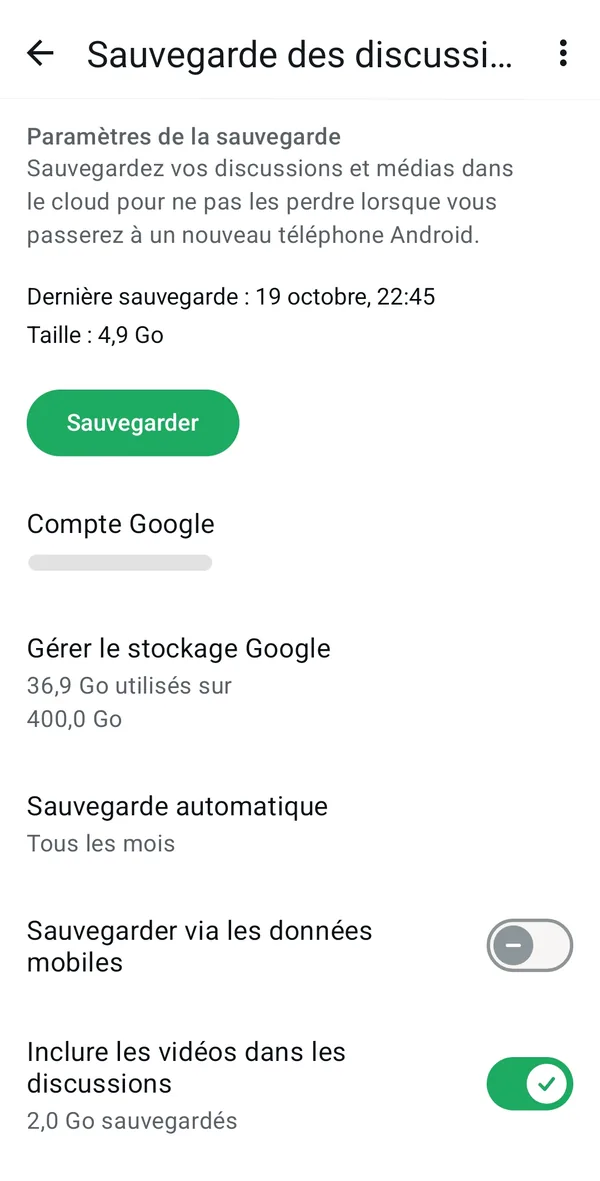
Vous pouvez aussi supprimer toute la sauvegarde depuis Google One : dans l’application Google One, Espace de stockage, Libérer l’espace de stockage du compte, puis WhatsApp sous « Nettoyer les autres éléments » et « Supprimer la sauvegarde ». Sur ordinateur, passez par one.google.com/backup/management/whatsapp.
6. Faites le tri dans Gmail
Diluza ne nettoie pas Gmail : ici, tout se fait dans Gmail lui-même. Les pièces jointes sont le meilleur point de départ.
- Dans la barre de recherche de Gmail, tapez
has:attachment larger:10Mpour afficher les e-mails de plus de 10 Mo qui ont une pièce jointe. - Sélectionnez ceux dont vous n’avez plus besoin et supprimez-les. Recommencez avec
larger:5Msi nécessaire, ou avecolder_than:2y has:attachmentpour les pièces jointes de plus de deux ans. - Pour les vieilles newsletters, essayez
category:promotions older_than:1y. - Videz ensuite la Corbeille et le dossier Spam : leur contenu compte dans votre espace tant qu’il n’est pas supprimé définitivement. La Corbeille se vide d’elle-même au bout de 30 jours.
7. Passez par le gestionnaire d’espace de stockage de Google
Google propose son propre outil de tri. Sur ordinateur, ouvrez one.google.com/storage et cliquez sur « Libérer de l’espace de stockage du compte ». Sur téléphone, c’est le bouton placé sous la répartition, dans l’application Google One, ou « Gérer l’espace de stockage » dans Google Photos, Drive et Gmail. Il propose des éléments à supprimer, comme les photos floues, les captures d’écran et les vidéos volumineuses, et un tri service par service.
Toujours plein alors que vous avez supprimé des fichiers ?
- Les corbeilles ne sont pas vidées. Celles de Drive, de Gmail et de Google Photos se vident d’elles-mêmes au bout de 30 jours. D’ici là, leur contenu peut encore occuper de l’espace.
- Le compteur n’est pas encore à jour. Après la suppression d’un grand nombre de fichiers, Google met généralement 48 à 72 heures à actualiser l’espace utilisé.
- La sauvegarde automatique a repris. Si la sauvegarde de Google Photos est activée, les photos et vidéos en attente remplissent l’espace dès qu’il se libère.
- Les photos supprimées ne comptaient pas. Celles sauvegardées en « haute qualité » avant le 1er juin 2021 n’occupent pas votre espace : les supprimer ne libère rien.
- Des sauvegardes oubliées. La sauvegarde WhatsApp et la sauvegarde Android de l’appareil apparaissent sur la page de stockage Google One.
- Le mauvais compte. Si vous avez plusieurs comptes Google, vérifiez que vous nettoyez bien celui qui est plein.
Faut-il payer pour plus d’espace ?
Les forfaits Google One commencent à 100 Go ; leurs prix varient selon les pays et sont indiqués sur la page des forfaits Google One. Avant de payer, faites le ménage : vous choisirez un forfait plus petit, ou n’en aurez pas besoin du tout. Après un achat, l’espace supplémentaire peut mettre jusqu’à 24 heures à s’activer.
Si vous payez déjà, un tri régulier peut vous éviter de passer au forfait supérieur. Et un forfait Google One peut être partagé avec jusqu’à 5 membres de votre famille : un seul abonnement pour tout le foyer, chacun gardant ses contenus privés.
En résumé
- Regardez la répartition de votre espace sur one.google.com/storage.
- Videz la corbeille de Google Drive.
- Supprimez les plus gros fichiers et les doublons de Drive.
- Supprimez les longues vidéos de Google Photos, puis videz sa corbeille.
- Allégez la sauvegarde WhatsApp.
- Supprimez les grosses pièces jointes de Gmail, puis videz la Corbeille et les Spams.
- Seulement ensuite, envisagez un forfait plus grand.